배달길 매뉴얼 V 1.0
🛵 배달길 앱 사용자 메뉴얼 Version 1.0
배달커뮤니티의 최강자가 되자!
즐겁고, 재미있고, 흥미롭고, 외롭지 않은 배달!!
목차
1. 앱 소개
배달길은 배달 라이더를 위한 커뮤니티·수입관리·위치공유 올인원 앱입니다.
배달 중 동료 라이더와 소통하고, 수입과 지출을 손쉽게 관리하며, 주변 라이더와 실시간으로 연결될 수 있습니다.
주요 기능 요약
| 기능 | 설명 |
|---|---|
| 🗺️ 홈 (지도) | 내 위치 확인, 배달·픽업 위치 저장 및 필터링, 위치메모저 |
| 👥 커뮤니티 | 동네 라이더와 노하우·에피소드·잡담 공유 |
| 📡 레이더 | 주변 라이더 위치 공유 및 실시간 소통 |
| 💰 결산 | 수입·지출 입력, 달력·대시보드·계산기 |
| 👤 마이 | 프로필, 활동 지역, 친구·그룹 관리 |
2. 로그인 및 회원가입
앱 실행 시 첫 화면에 로그인 폼이 표시됩니다.

로그인 방법
✉️ 이메일 로그인
- 이메일 입력란에 가입한 이메일 주소를 입력합니다.
- 비밀번호 입력란에 비밀번호를 입력합니다.
- 로그인 버튼(초록색)을 탭합니다.
🟡 카카오 로그인
- 카카오 로그인 버튼(노란색)을 탭합니다.
- 카카오 계정으로 간편하게 인증합니다.
기타 옵션
- 화면 하단의 회원가입 버튼을 탭하면 신규 계정을 만들 수 있습니다.
- 비밀번호 찾기를 탭하면 이메일로 비밀번호 재설정 링크를 받을 수 있습니다.
3. 홈 화면 (지도)
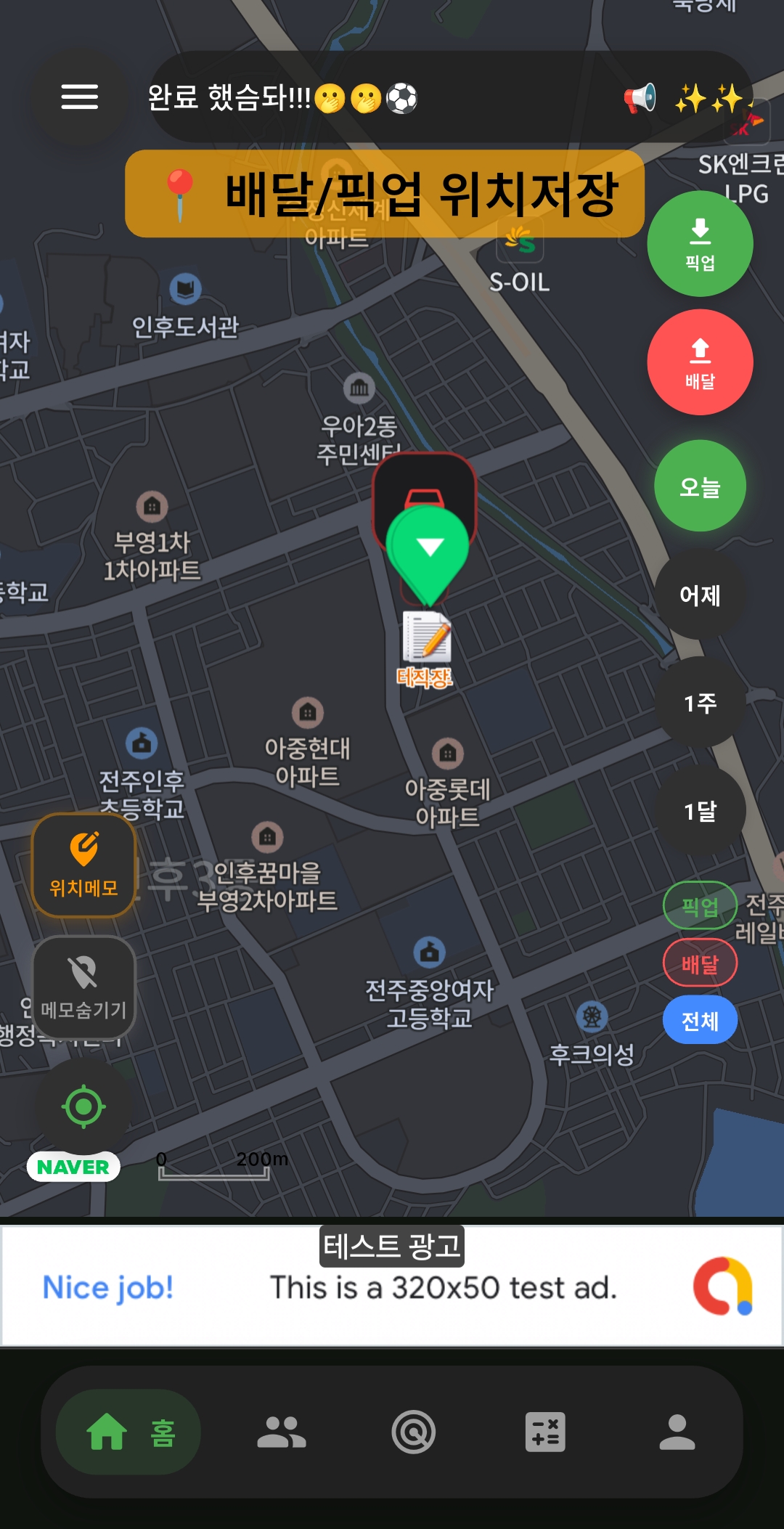
로그인 후 첫 화면은 네이버 지도 기반의 홈 화면입니다.
내 현재 위치가 자전거(또는 선택한 이동수단) 아이콘으로 표시됩니다.
라이트 모드

다크 모드

배달/픽업 위치 저장
- 상단 황금색 배너 “📍 배달/픽업 위치저장” 을 탭하면 현재 위치를 배달 완료 또는 픽업 완료 지점으로 저장할 수 있습니다.
- 저장된 위치는 지도에 빨간 점(배달) / 초록 점(픽업) 으로 표시됩니다.
- 각 마커에는 시간(예:
배달 00:42,픽업 22:10)이 함께 표시됩니다.

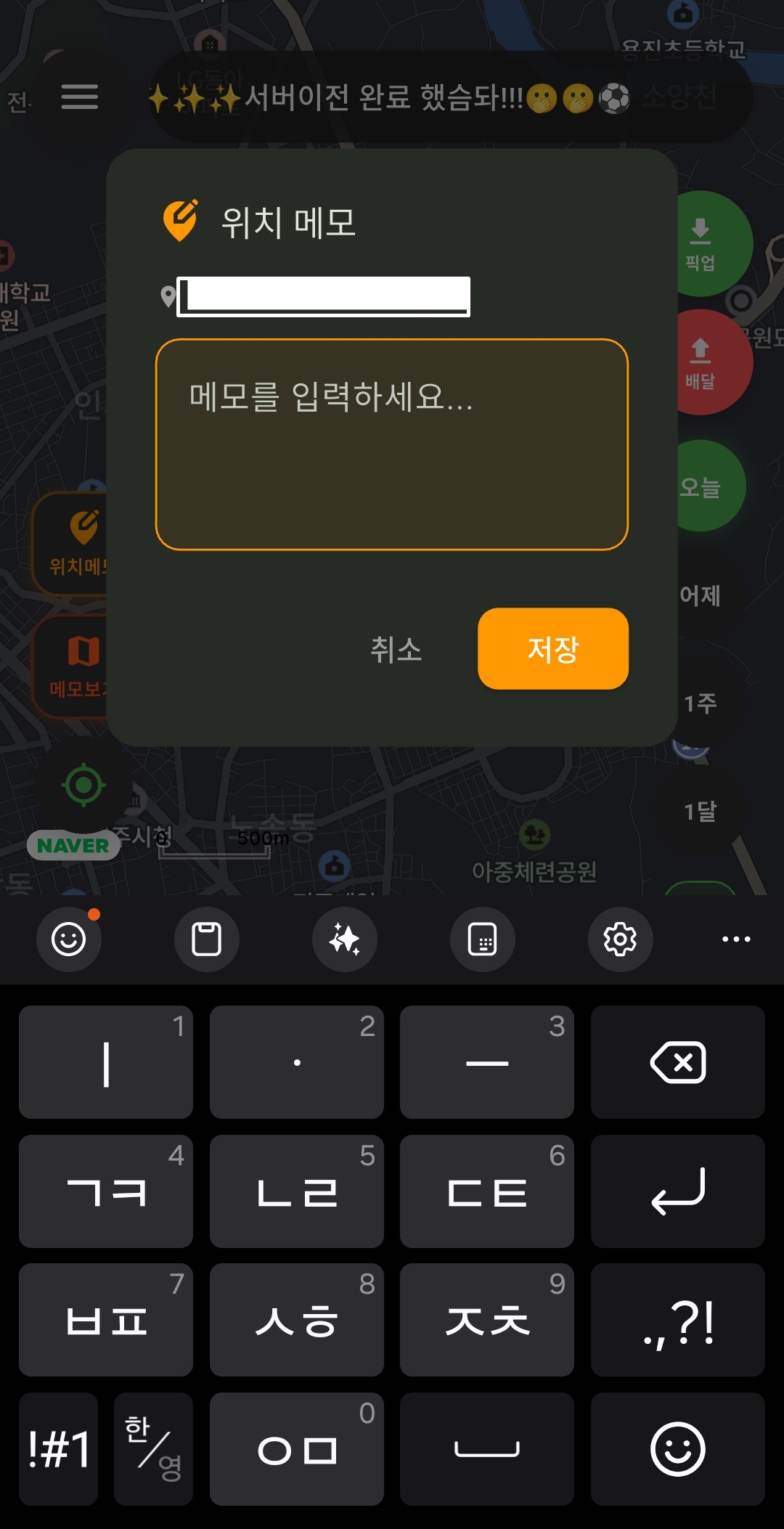
좌측 위치메모버튼(최대 100개저장)
- 현재 위치에 메모를 저장,
- 저장한 메모를 지도상에서 마커로 표시
- 마커를 클릭하면 주소와 메모표시
- Reverse Deocoding 호출 과금 문제로 최대 100개 제한
좌측 위치메모버튼
좌측 메모추가해서 저장
우측 필터 버튼
| 버튼 | 색상 | 기능 |
|---|---|---|
| 픽업 | 초록 | 픽업 위치만 표시 |
| 배달 | 빨강 | 배달 위치만 표시 |
| 오늘 | 초록 | 오늘 기록만 표시 |
| 어제 | 회색 | 어제 기록만 표시 |
| 1주 | 회색 | 최근 1주일 기록 표시 |
| 1달 | 회색(활성 시 초록) | 최근 1달 기록 표시 |
| 전체 | 파랑 | 전체 기록 표시 |
화면 모드
- 라이트 모드: 밝은 지도 배경
- 다크 모드: 어두운 지도 배경 (야간 배달 시 눈부심 감소)
- 프로필 메뉴 하단의 화면 설정에서 라이트 / 다크 / 시스템 중 선택 가능
상단 바
- ☰ (햄버거 아이콘): 공지사항 또는 사이드 메뉴 접근
- 🔔: 알림 확인
- 공지 메시지: 앱 내 최신 공지가 스크롤로 표시됨
4. 프로필 및 사이드 메뉴
홈 화면 하단 내비게이션 오른쪽 끝 👤 (마이) 탭 또는 사이드 메뉴를 통해 접근합니다.

프로필 정보
- 프로필 사진: 카메라 아이콘(📷)을 탭하여 사진 변경
- 닉네임: 예)
헉스82 - 등록된 지역: 현재 활동 지역 수 표시 (예:
1 / 5)
이동수단 선택
프로필 아래의 드롭다운에서 이동수단을 선택할 수 있습니다.
| 선택지 | 설명 |
|---|---|
| 🚲 자전거 | 자전거로 배달 |
| 🛵 오토바이 | 오토바이로 배달 |
| 🚗 자동차 | 자동차로 배달 |
선택한 이동수단에 따라 지도에 표시되는 내 아이콘이 변경됩니다.
활동 지역 관리 (최대 5개)
- 활동 지역 추가 버튼으로 새로운 활동 지역을 등록합니다.
- 등록된 지역 옆 🔴 (빼기) 버튼을 탭하면 해당 지역을 삭제합니다.
- 예)
전북특별자치도 전주시
⚠️ 활동 지역은 최대 5개까지 등록 가능합니다.
친구 현황
사이드 메뉴 내 친구 & 그룹 섹션에서 친구의 온라인/오프라인 상태를 확인할 수 있습니다.
예) 헉스 — 오프라인
화면 설정
메뉴 하단에서 테마를 선택합니다.
| 옵션 | 설명 |
|---|---|
| ☀️ 라이트 | 항상 밝은 테마 |
| 🌙 다크 | 항상 어두운 테마 |
| ⚙️ 시스템 | 기기 설정에 따름 |
로그아웃
메뉴 내 로그아웃 항목을 탭하면 계정에서 로그아웃됩니다.
5. 커뮤니티
하단 내비게이션의 👥 커뮤니티 탭을 탭하면 이동합니다.

화면 구성
- 제목:
동네 커뮤니티 [활동지역만 표시됨] - 전국 토글: 우측 상단에서 활성화하면 전국 게시글을 모두 볼 수 있습니다.
게시판 카테고리 탭
| 탭 | 설명 |
|---|---|
| 노하우 | 배달 팁, 효율적인 루트, 경험에서 얻은 노하우 공유 |
| 에피소드 | 배달 중 겪은 재미있거나 인상적인 에피소드 |
| 잡담 | 자유로운 일상 대화 |
| 갤러리 | 사진·이미지 공유 |
| 질문/답변 | 신입 라이더 질문 및 선배 라이더 답변 |
게시글 목록
각 게시글에는 다음 정보가 표시됩니다.
- 카테고리 태그 (예: 노하우)
- 작성 일시
- 제목 및 내용 미리보기
- 작성자 닉네임 및 활동 지역
- 좋아요(♥) 및 댓글(💬) 수
글쓰기
화면 우측 하단의 ✏️ (플로팅 버튼) 을 탭하면 새 글을 작성할 수 있습니다.
검색
화면 우측의 🔍 (검색 버튼) 을 탭하여 키워드로 게시글을 검색합니다.
6. 레이더 (위치 공유)
하단 내비게이션의 📡 레이더 탭을 탭하면 이동합니다.
주변 라이더의 실시간 위치를 확인하고 소통할 수 있는 기능입니다.

위치 공유 토글
화면 상단의 “위치 공유 및 주변 확인 중” 스위치로 위치 공유를 켜거나 끕니다.
⚠️ 주의: 백그라운드에서 앱이 유지될 경우 위치가 자동으로 숨겨집니다.
탐지 반경 선택
상단 토글 위의 세그먼트 버튼으로 주변 탐지 반경을 선택합니다.
| 반경 | 설명 |
|---|---|
| 500m | 반경 500m 내 라이더 표시 |
| 1km | 반경 1km 내 라이더 표시 (기본값) |
| 2km | 반경 2km 내 라이더 표시 |
선택한 반경에 해당하는 초록색 원이 내 위치를 중심으로 지도에 표시됩니다.

주변 라이더 확인
- 지도에 반경 내 다른 라이더들이 표시됩니다.
- 우측 하단의 “👥 주변 0명” 버튼에서 현재 반경 내 라이더 수를 확인할 수 있습니다.
상태 메시지 (말풍선)
화면 하단의 “상태 메시지 (말풍선) 입력…“ 필드에 짧은 메시지를 입력하고 ▶ 버튼을 탭하면, 내 위치 마커 위에 말풍선으로 메시지가 표시됩니다.

그룹채팅
화면 좌측 하단의 💬 그룹채팅 버튼을 탭하면 현재 속한 그룹의 채팅방으로 이동합니다.
7. 친구 & 그룹
프로필 사이드 메뉴의 친구 & 그룹 항목 또는 관련 버튼으로 접근합니다.

탭 구성
| 탭 | 설명 |
|---|---|
| 그룹 | 내가 속한 그룹 및 지역 그룹 목록 |
| 친구 | 친구 목록 및 친구 추가 |
| 즐겨찾기 | 즐겨찾기한 그룹/친구 |
그룹 탭
- 우리 지역 그룹: 내 활동 지역 기반의 그룹 목록이 표시됩니다.
- 각 그룹에는 그룹명, 지역 정보가 표시됩니다.
- 입장요청 버튼을 탭하면 해당 그룹에 가입 요청을 보낼 수 있습니다.
- 하단의 + 그룹 만들기 버튼으로 새 그룹을 생성합니다.
그룹 채팅방
그룹에 입장하면 전용 채팅방이 제공됩니다.

- 상단: 채팅방 이름, 그룹장 닉네임
- 참여중: 현재 채팅방에 참여 중인 멤버 칩이 표시됩니다.
- 메시지 입력: 하단 입력란에 메시지를 입력하고 ▶ 전송 버튼을 탭합니다.
- 우측 상단 👥 아이콘으로 채팅방 멤버 목록을 확인합니다.
8. 결산
하단 내비게이션의 💰 결산 탭을 탭하면 이동합니다.
배달 수입과 지출을 체계적으로 관리하는 기능입니다.
결산 화면은 상단 탭으로 달력 / 대시보드 / 계산기 세 가지 뷰를 제공합니다.
8-1. 달력 뷰
월별 달력 형태로 수입 현황을 한눈에 볼 수 있습니다.

- 상단 < > 화살표로 이전/다음 달로 이동합니다.
- 월간 / 연간 버튼으로 보기 단위를 전환합니다.
- 수입이 있는 날짜에는 금액(예:
175k)이 날짜 아래 표시됩니다. - 공휴일은 빨간색으로 표시됩니다.
- 화면 하단에 해당 월의 총 수입 / 총 지출 / 순 수익 요약이 표시됩니다.
수입/지출 입력 버튼
| 버튼 | 설명 |
|---|---|
| ➕ (초록) | 수입 입력 화면으로 이동 |
| ➖ (빨강) | 지출 입력 화면으로 이동 |
8-2. 수입 입력
달력 화면의 + 버튼을 탭하면 수입 입력 화면이 열립니다.

입력 방식 선택
| 방식 | 설명 |
|---|---|
| ✏️ 직접입력 | 직접 금액과 정보를 입력 |
| 🎤 음성 | 음성으로 수입 정보 입력 |
| 📷 OCR | 카메라로 영수증·정산내역 촬영 후 자동 인식 |
입력 항목
- 날짜: 기본값은 오늘 날짜 (탭하여 변경 가능)
- 플랫폼: 해당 배달 플랫폼 선택
- 🔴 쿠팡이츠 / 🔵 배달의민족 / 🟠 요기요 / 🔷 일반대행 / 기타
- 근무 시간 (선택): 시작 시간과 종료 시간 설정
- 날씨: 맑음 ☀️ / 흐림 ⛅ / 비 🌧️ / 눈 ❄️ 선택
- 배달 건수: 해당 일의 총 배달 건수 입력
- 기본 수입: 총 수입 금액 입력
- 입력 완료 후 우측 상단 저장 버튼을 탭합니다.
8-3. 지출 입력
달력 화면의 – 버튼을 탭하면 지출 입력 화면이 열립니다.

입력 항목
- 날짜: 기본값은 오늘 날짜
- 지출 카테고리: 아이콘 버튼으로 선택
| 카테고리 | 설명 |
|---|---|
| ⛽ 유류비 | 주유·충전 비용 |
| 보험료 | 보험 납부 비용 |
| 🔧 수리비 | 차량·자전거 수리 |
| 😊 식비 | 식사·간식 비용 |
| 통신비 | 휴대폰 요금 등 |
| 🅿️ 주차비 | 주차 비용 |
| 기타 | 그 외 기타 비용 |
- 금액: 지출 금액 직접 입력
- 영수증 (선택): 영수증 촬영 (OCR 자동인식) 버튼으로 영수증 촬영 시 금액 자동 입력
- 메모 (선택): 특이사항 자유 입력
- 입력 완료 후 우측 상단 저장을 탭합니다.
8-4. 대시보드 뷰
해당 월의 수입·지출 현황을 통계 카드와 차트로 시각화합니다.

| 카드 | 내용 |
|---|---|
| 📈 총 수입 | 해당 월 전체 수입 합계 (초록) |
| 📉 총 지출 | 해당 월 전체 지출 합계 (빨강) |
| 💳 순 수익 | 수입 - 지출 = 실수령액 (파랑) |
| 🛵 총 배달 | 해당 월 총 배달 건수 (주황) |
목표 수입 진행 바
- 설정한 목표 수입 대비 현재 달성 금액이 프로그레스 바로 표시됩니다.
- 예)
₩175,000 / 목표 ₩1,500,000
이달 플랫폼별 수입 파이 차트
- 각 플랫폼(배달의민족, 쿠팡이츠, 요기요 등)별 수입 비중을 도넛 차트로 확인합니다.
- 각 항목에 플랫폼명과 수입 금액이 함께 표시됩니다.
8-5. 계산기 뷰
결산 탭 내에 내장 계산기가 제공됩니다.
별도 앱 없이 수입 계산, 정산 금액 확인 등을 빠르게 처리할 수 있습니다.

- 기본 사칙연산 ( +, −, ×, ÷ ) 지원
- % (퍼센트) 계산 지원
- C: 전체 초기화
- ⌫: 마지막 입력 삭제
9. 하단 내비게이션 바
앱의 모든 화면 하단에 항상 표시되는 메인 내비게이션입니다.
| 아이콘 | 탭 이름 | 이동 화면 |
|---|---|---|
| 🏠 | 홈 | 지도 기반 홈 화면 |
| 👥 | 커뮤니티 | 동네 배달 커뮤니티 게시판 |
| 📡 | 레이더 | 주변 라이더 위치 공유 |
| 💰 | 결산 | 수입·지출 관리 및 통계 |
| 👤 | 마이 | 프로필 및 설정 |
💡 자주 쓰는 팁
- 야간 배달 시 프로필 → 화면 설정 → 다크 모드 사용 시 눈의 피로를 줄일 수 있습니다.
- 레이더에서 상태 메시지를 입력해 주변 동료 라이더에게 인사를 건네보세요.
- 지출 입력 시 OCR 영수증 촬영을 활용하면 금액을 수동으로 입력하지 않아도 됩니다.
- 수입 입력 시 음성 입력 기능을 이용하면 배달 직후 빠르게 기록할 수 있습니다.
- 커뮤니티 → 노하우 탭에서 지역 선배 라이더들의 경험을 참고해 효율적인 배달 루트를 찾아보세요.
- 활동 지역은 최대 5개까지 등록할 수 있어, 여러 구역에서 활동하는 라이더도 커버 가능합니다.
본 메뉴얼은 배달길 앱 스크린샷을 기준으로 작성되었습니다. 앱 업데이트에 따라 일부 UI가 변경될 수 있습니다.
Comments